NativeNCA Жүктеу

Windows үшін NCALayer-дің нативті баламасы

ЭЦҚ Java-сыз және әр қолтаңбаға құпиясөзсіз

NativeNCA ҰКО ЭЦҚ кілтімен eGov-қа, интернет-банктерге және басқа қазақстандық сервистерге кіріп, құжаттарға қол қояды. Сайттар онымен NCALayer-мен қалай жұмыс істесе, дәл солай жұмыс істейді, ал қолтаңбаны бет-әлпетіңізбен, саусақ ізіңізбен немесе Windows Hello PIN-кодымен растайсыз.
Тегін Ашық код, GPL-3.0 Windows 10 және 11, x64 және ARM64
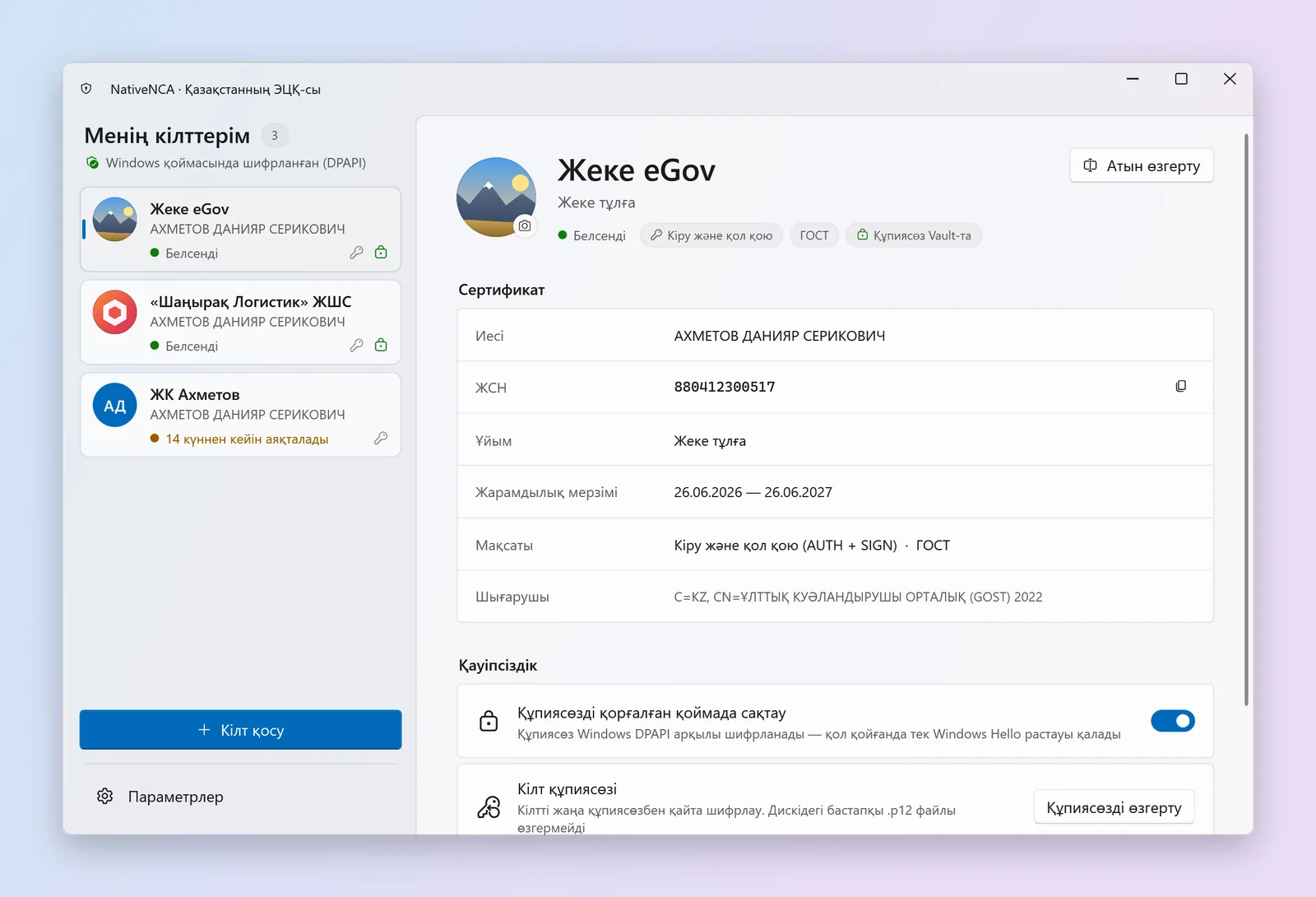
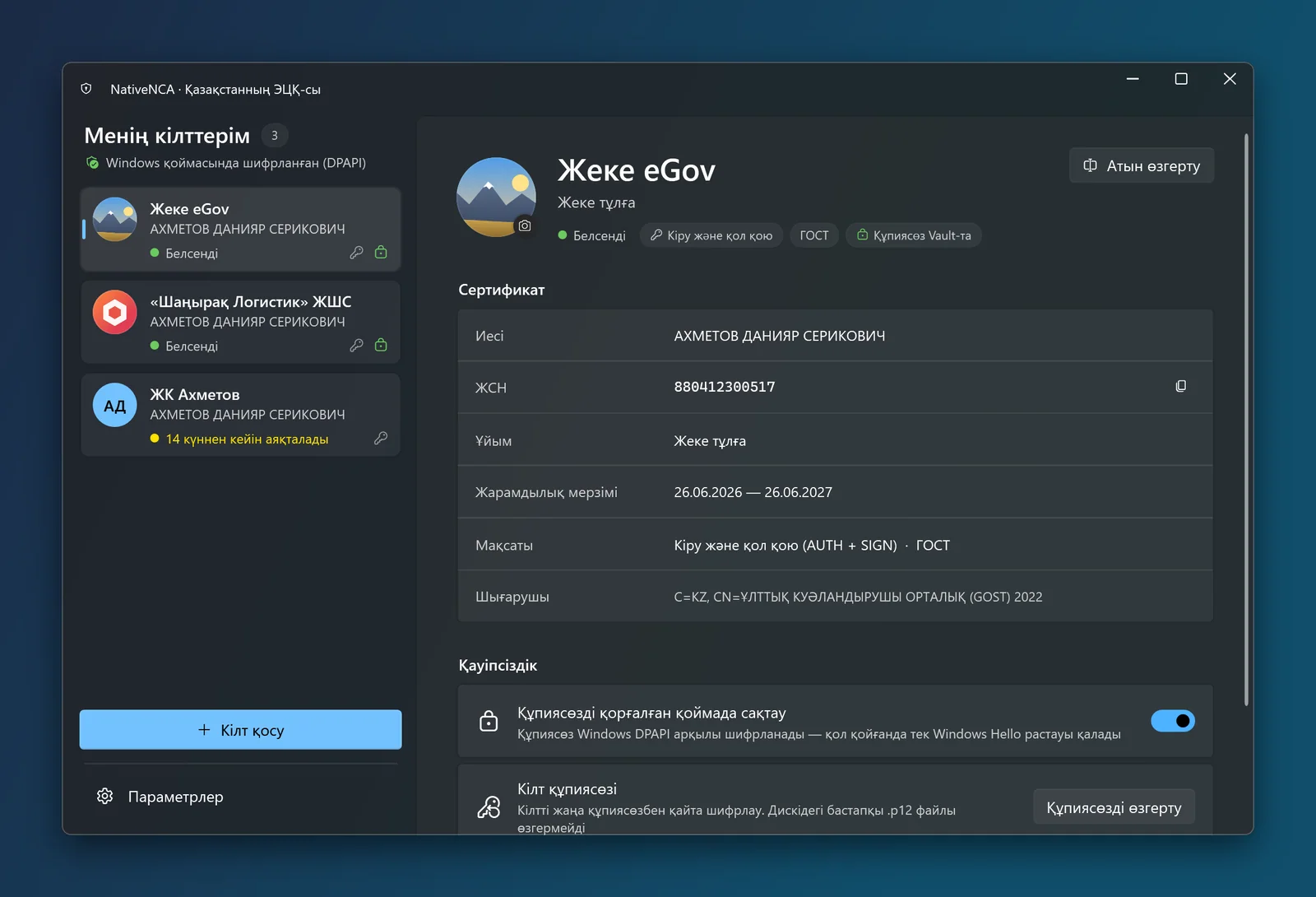
NativeNCA басты терезесі: атаулары мен суреттері бар ЭЦҚ кілттерінің тізімі, сертификат мәліметтері Күңгірт тақырыптағы NativeNCA басты терезесі

Неге NCALayer емес

NCALayer зейнетке шығуға лайық

Ол көп жыл бойы бүкіл Қазақстанға құжаттарға қол қойып келді, оған рақмет. Бір қолтаңбаның онда және NativeNCA-да қалай өтетінін салыстырыңыз: кез келген терезедегі батырманы басыңыз.

Әдеттегі Java қосымшасы0,0 с
NCALayer
Жұмысқа дайын. Шамасы.
NativeNCA0,0 с
NativeNCA
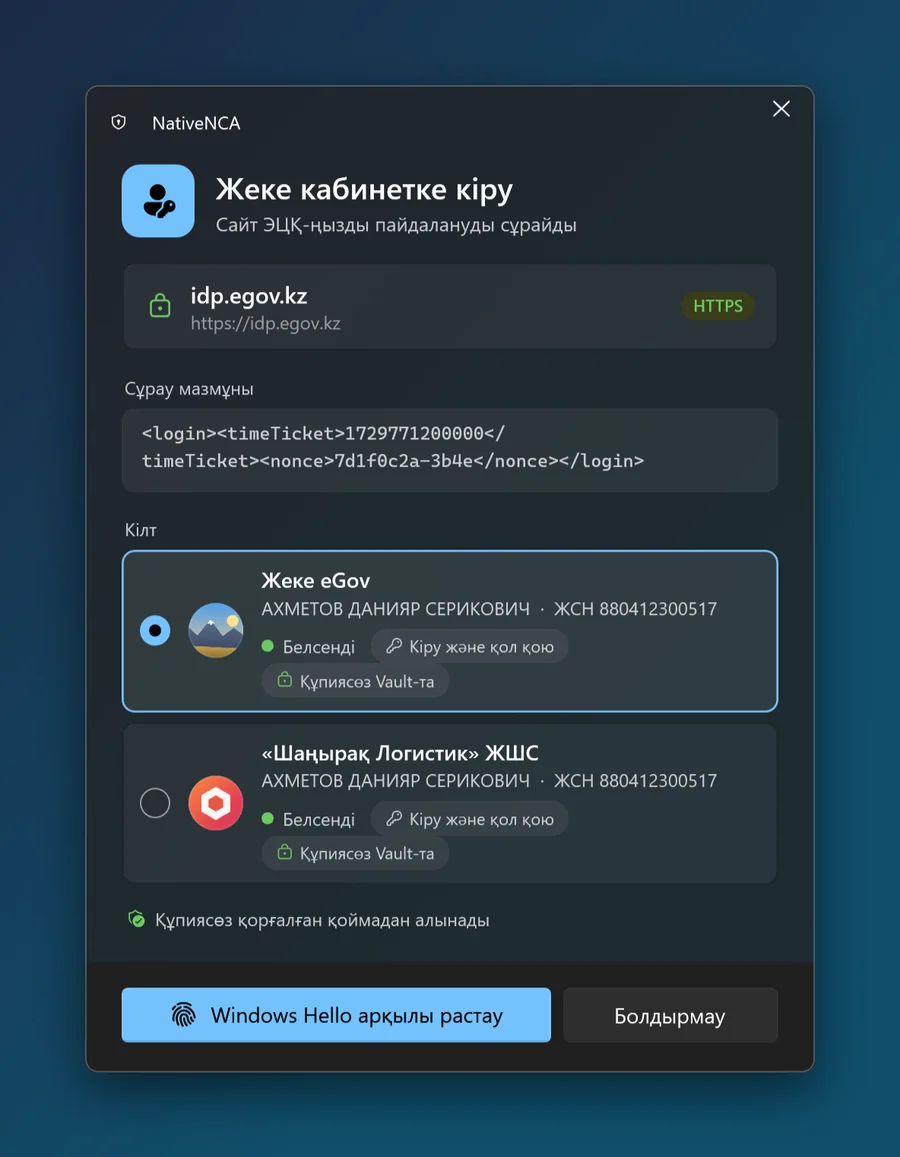
Жеке кабинетке кіруСайт ЭЦҚ-ңызды пайдалануды сұрайды
idp.egov.kzHTTPS
Жеке eGovГОСТ · Құпиясөз қоймада
Windows Hello: саусағыңызды тигізіңіз
Қол қойылдыКілт компьютерде қалды, құпиясөз енгізудің қажеті болмады.

Бұл пародия. Шындықпен ұқсастық кездейсоқ емес.

NCALayer мен NativeNCA салыстыруы
ҚысқашаNCALayerNativeNCA
Java Өзімен бірге тұтас Java машинасын әкеліп, оны жадта ұстайды Қажет емес. .NET-тегі бір файл, науада тұрады
Кілт құпиясөзі .p12 файлын тауып, құпиясөзді енгізу. Әр қолтаңба сайын Кілтті қосқанда бір рет, одан кейін Windows Hello
Кілт таңдау Қай GOST512_…p12 керек екенін табу Түсінікті атаулар мен суреттер: «Жеке eGov», «Шаңырақ ЖШС»
127.0.0.1 сертификаты Барлық компьютерде бір ғана жабық кілт Әр компьютерде өзінікі, куәландырушы орталықтың кілті жойылған
Бастапқы код Жабық, тексеру мүмкін емес GitHub-та GPL-3.0 бойынша ашық, өзіңіз құрастыра аласыз
Сыртқы түрі Java апплеттері дәуірінен сәлем Fluent Design, Mica, ашық және күңгірт тақырыптар

Мүмкіндіктер

NativeNCA не істей алады

.p12 кілттері бір рет қосылады. Одан кейін сайттың әр сұрауында терезе шығып, қолтаңбаны кім сұрап тұрғаны, нақты неге қол қойылатыны және қай кілтпен екені көрсетіледі.

NCALayer-мен үйлесімді

Сол wss://127.0.0.1:13579 мекенжайын тыңдап, сол хаттаманы түсінеді, сондықтан сайттарда ештеңе өзгертудің керегі жоқ.

ГОСТ және RSA кілттері

ҰКО берген ҚР СТ ГОСТ Р 34.10-2015 (512 бит) және RSA кілттері. CMS/CAdES және XML қолтаңбалары Kalkan жасаған эталондық қолтаңбалармен салыстырылып тексерілген.

Windows Hello

Қолтаңба бет-әлпетпен, саусақ ізімен немесе PIN-кодпен расталады. Кілт құпиясөзін тек кілтті қосқанда бір рет енгізесіз.

Шифрланған қойма

Кілттер мен құпиясөздер Windows DPAPI арқылы шифрланады. Қаласаңыз, TPM-дегі Windows Hello кілті тағы бір қорғау қабатын қосады.

Неге қол қоятыныңыз көрінеді

Растау терезесінде сайттың домені, деректердің өзі және сұрауға сай келетін кілттер көрсетіледі.

Кілт суреттері

Кілтке фото немесе компания логотипін қойып, оны бағдарламаның ішінде кесуге болады. Сонда кілттер шатаспайды.

ҰКО уақыт белгілері

CAdES-T уақыт белгісі бар қолтаңбаны сертификат мерзімі біткеннен кейін де тексеруге болады.

Орнату және жаңарту

Әкімші құқығынсыз орнатылады. Жаңа нұсқа шыққанын бағдарламаның өзі хабарлайды және «Жаңарту» батырмасын басқанда жаңарады. Алдыңғы нұсқаны қайтаруға болады.

Windows 11 үшін жасалған

Fluent Design, Mica, күңгірт тақырып, науадағы белгіше және Windows-пен бірге іске қосылу. Бірден ашылады, кіріспе экрансыз.

Қол қою қалай өтеді

Сайт қолтаңба сұрағанда не болады

  1. Сайт сұрау жібереді

    eGov немесе банк бұрын NCALayer-ге қалай қосылса, дәл солай 127.0.0.1:13579 мекенжайына қосылады.

  2. Кім және не сұрап тұрғанын көресіз

    Домен, сұраудың мазмұны және сай келетін кілттер. Басқа кілтті таңдауға немесе бас тартуға болады.

  3. Windows Hello арқылы растайсыз

    Кілт жадта ашылады, деректерге сіздің компьютеріңізде қол қойылады.

  4. Сайт тек қолтаңбаны алады

    Оған қолтаңба мен ашық сертификат жіберіледі. Жабық кілт компьютерде қалады.
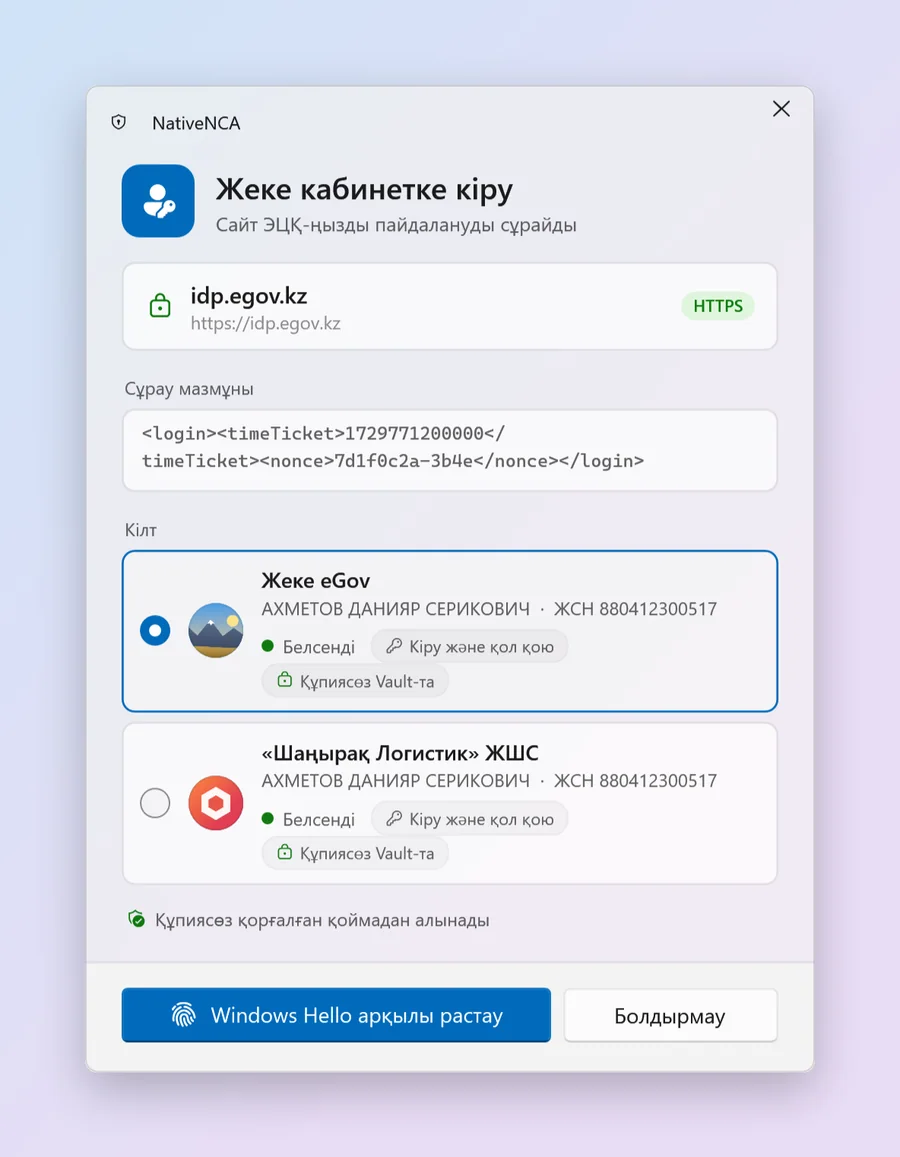
NativeNCA растау терезесі: idp.egov.kz кіруді сұрайды, кілт таңдалған, «Windows Hello арқылы растау» батырмасы Күңгірт тақырыптағы NativeNCA растау терезесі

Қауіпсіздік

NativeNCA кілттерді қалай қорғайды

Код GPL-3.0 лицензиясы бойынша ашық, ал қорғаудың құрылымы README-де толық сипатталған. Мұнда ең негізгісі жинақталған.

Ашық бастапқы код

Криптография, қойма, хаттама және жаңартулар GitHub-та жатыр. Релиздерді GitHub Actions осы кодтан құрастырады, әр мұрағатқа SHA-256 бақылау сомасы қоса беріледі.

NCALayer: код жабық
NativeNCA: код ашық, GPL-3.0 лицензиясы

Әр компьютерде өз сертификаты

Браузерге 127.0.0.1 үшін сертификат керек. NativeNCA оны өз куәландырушы орталығымен шығарады да, сол орталықтың кілтін бірден жояды. Атау шектеулері тек жергілікті мекенжайларға рұқсат береді.

NCALayer: жабық кілт барлық орнатуда бірдей
NativeNCA: әр компьютерде өзінікі

Windows қорғайтын қойма

Кілттер мен құпиясөздер тіркелгіңізге арналған DPAPI арқылы шифрланған. Қорғалған режимде олар қосымша AES-256-GCM арқылы TPM-дегі кілтпен шифрланады, оны тек Windows Hello аша алады.

Сізсіз кілттерді сіздің атыңыздан іске қосылған бағдарлама да аша алмайды

Қол қойылған жаңартулар

Әр релиз мұрағатына жоба кілтімен қол қойылған. NativeNCA жаңартуды қолтаңба дәл осы нұсқа мен архитектура үшін жарамды болса және нұсқа орнатылғаннан жаңа болса ғана орнатады. Файлдар тек github.com-нан HTTPS арқылы жүктеледі, ал алдыңғы нұсқа қайтару үшін сақталады.

Тек осы компьютерге арналған сервер

NativeNCA тек 127.0.0.1 мекенжайын тыңдайды: оған жергілікті желіден де, интернеттен де қосылу мүмкін емес. Қолтаңба компьютерде жасалады, жабық кілт ешқайда жіберілмейді.

Телеметриясыз

Бағдарлама әзірлеушіге ештеңе жібермейді. Интернетке ол екі жағдайда ғана шығады: жаңартуларды тексеру үшін GitHub-қа (мұны өшіруге болады) және уақыт белгілері қосулы болса, ҰКО уақыт белгілері қызметіне.

Білу маңызды
  • NativeNCA — тәуелсіз жоба. Ол ҚР ҰКО-мен және «ҰАТ» АҚ-мен байланысты емес, олар мақұлдамаған, және ол ақпаратты криптографиялық қорғаудың сертификатталған құралы болып табылмайды.
  • Windows Hello қорғауы қосулы кезде Windows PIN-кодын қалпына келтірсеңіз, қойманы ашу мүмкін болмайды. Бастапқы .p12 файлдары мен олардың құпиясөздерін сақтап қойыңыз.
  • Қандай да бір сервис қолтаңбаны қабылдамаса, NCALayer-ді қолыңызда ұстаңыз және бізге хабарлаңыз.

Скриншоттар

Windows 11 қосымшасы сияқты көрінеді

Интерфейс Fluent Design негізінде жасалған. Скриншоттардың тақырыбы сайт тақырыбымен бірге ауысады.

Орнату

Қалай бастау керек

1-ҚАДАМ

Мұрағатты жүктеңіз

Төмендегі батырма процессорыңызға арналған нұсқаны жүктейді. Мұрағатты кез келген қалтаға шығарыңыз.

2-ҚАДАМ

Орнатыңыз

NativeNCA.exe іске қосып, «Орнату» батырмасын басыңыз. Әкімші құқығы керек емес, бағдарлама «Бастау» мәзірінде пайда болады.

3-ҚАДАМ

Кілт қосыңыз

Windows браузерлерге арналған сертификат туралы бір рет сұрайды, «Иә» деп жауап беріңіз. Содан кейін ҰКО берген .p12 файлын таңдап, құпиясөзді енгізіңіз.

4-ҚАДАМ

eGov-қа кіріңіз

Әдеттегідей. NCALayer орнына NativeNCA терезесі шығады. NCALayer іске қосулы болса, бағдарлама оны жабуды ұсынады.

Windows 10 2004 нұсқасы немесе жаңарағы, не Windows 11 x64 немесе ARM64 Windows Hello ұсынылады

Орнатпай да болады: «Орнатпай іске қосу» бағдарламаны мұрағат шығарылған қалтадан ашады, бірақ мұндай көшірме өздігінен жаңармайды.

NativeNCA-ны жүктеу Нұсқа 0.3.0 · x64 · 67,8 МБ

Сұрақтар

Жиі қойылатын сұрақтар

Бұл ресми бағдарлама ма?

Жоқ. NativeNCA — ашық кодты тәуелсіз жоба. Ол ҚР ҰКО-мен және «Ұлттық ақпараттық технологиялар» АҚ-мен байланысты емес және ақпаратты криптографиялық қорғаудың сертификатталған құралы емес. Сайттар үшін айырмашылық жоқ: олар NativeNCA-мен NCALayer-мен бірдей хаттама арқылы байланысады.

NCALayer-ді жою керек пе?

Жоқ. Бірақ екеуі бір мезгілде жұмыс істей алмайды: сайттар екі бағдарламаны да бір портта, 13579-да күтеді. NCALayer іске қосулы болса, NativeNCA оны жабуды және автоматты іске қосылуын өшіруді ұсынады. Автоматты іске қосуды кез келген уақытта қайта қосуға болады.

NativeNCA eGov-пен және банктермен жұмыс істей ме?

Иә. NativeNCA NCALayer-дің commonUtils және basics модульдерін іске асырады: кіру, CMS/CAdES және XML қолтаңбалары, бірнеше құжатқа бірден қол қою. Қандай да бір сервис қолтаңбаны қабылдамаса, GitHub-та жазыңыз, ал әзірге NCALayer-ді пайдаланыңыз.

Java керек пе?

Жоқ. NativeNCA .NET-те жазылған, қажеттінің бәрі бір файлдың ішінде. Java да, Kalkan SDK да қажет емес.

Қандай кілттер қолдау табады?

ҰКО берген .p12 файл кілттері: ҚР СТ ГОСТ Р 34.10-2015 (512 бит) және RSA.

Аппараттық тасымалдағыштар мен жеке куәлік (Kaztoken, eToken, JaCarta, ID-карта) әзірге қолдау таппайды. Ескі ГОСТ 34.310-2004 кілттері де қолдау таппайды: ҰКО оларды шығаруды тоқтатты, және мұндай кілттердің бәрінің мерзімі өтіп кетті.

Кілттерім мен құпиясөздерім қайда сақталады?

%APPDATA%\NativeNCA\Vault қалтасында, тіркелгіңізге арналған Windows DPAPI арқылы шифрланған күйде. Windows Hello қорғауын қоссаңыз, олар қосымша AES-256-GCM арқылы шифрланады, ал оның кілті TPM-де сақталып, тек бет-әлпетіңізбен, саусақ ізіңізбен немесе PIN-кодыңызбен ашылады.

NativeNCA қалай жаңарады?

Орнатылған бағдарлама іске қосылғанда және әр алты сағат сайын GitHub-ты тексереді. Жаңа нұсқа шыққанда терезеде баннер пайда болады, ал Windows бір рет хабарлама көрсетеді. Жаңарту тек «Жаңарту» батырмасын басқанда басталады: NativeNCA мұрағатты жүктеп, әзірлеушінің қолтаңбасын тексереді де, бірнеше секундта қайта іске қосылады. Кілттер мен параметрлер сақталады.

Жаңа нұсқада бірдеңе дұрыс болмаса, параметрлерде «Алдыңғы нұсқаны қайтару» батырмасы бар. Жаңартуларды тексеруді де сол жерде өшіруге болады.

Бағдарлама сертификатты не үшін орнатады?

Сайттар wss://127.0.0.1:13579 мекенжайына TLS арқылы қосылады, сондықтан браузер жергілікті сертификатқа сенуі керек. NativeNCA тек сіздің компьютеріңізге арналған куәландырушы орталық жасап, ол арқылы 127.0.0.1 және localhost үшін бір сертификат шығарады да, орталықтың жабық кілтін бірден жояды. Онымен басқа ештеңені растау мүмкін емес.

Chrome, Edge және Firefox сертификатты Windows қоймасынан алады. Орнату кезінде Firefox ашық болса, оны қайта іске қосыңыз. Сертификатты бағдарлама параметрлерінде жоюға болады.

Іске қосқанда Windows SmartScreen ескертеді. Бұл қалыпты ма?

SmartScreen әзірге аз адам жүктеген бағдарламаларға осылай әрекет етеді. «Толығырақ» (More info), содан кейін «Бәрібір іске қосу» (Run anyway) батырмасын басыңыз. Мұрағаттың ауыстырылмағанына көз жеткізу үшін оның SHA-256 мәнін релиз бетіндегі .sha256 файлымен салыстырыңыз: PowerShell-де бұл Get-FileHash NativeNCA-*.zip.

Windows PIN-кодын қалпына келтірсем не болады?

Қойманы Windows Hello қорғауы қосулы болса, Windows Hello кілті PIN-кодпен бірге жойылады да, қорғалған деректерді қалпына келтіру мүмкін болмайды. Бұл қорғау қосылмаса, PIN-кодты қалпына келтіру ештеңеге әсер етпейді. Қалай болғанда да, бастапқы .p12 файлдары мен олардың құпиясөздерін сақтап қойыңыз.

NativeNCA-ны қалай жоюға болады?

Бағдарлама параметрлеріндегі «NativeNCA-ны жою» батырмасымен немесе «Windows параметрлері → Қолданбалар → Орнатылған қолданбалар» арқылы. Әдепкіде кілттер мен параметрлер қайта орнатқан жағдайға арнап %APPDATA%\NativeNCA қалтасында қалады. Оларды браузерлерге арналған сертификатпен бірге жою үшін құсбелгі қойыңыз. Бастапқы .p12 файлдарына бағдарлама тиіспейді.

macOS немесе Linux нұсқасы бар ма?

Жоқ. NativeNCA Windows Hello, DPAPI және Windows сертификаттар қоймасына сүйенеді, сондықтан тек Windows 10 және 11-де жұмыс істейді.

Қанша тұрады?

Тегін. Бағдарламада жарнама жоқ, коды GPL-3.0 лицензиясы бойынша ашық. Қаласаңыз, әзірлеуді қолдай аласыз.

Жүктеу басталды

Мұрағатты шығарып, NativeNCA.exe іске қосыңыз да, «Орнату» батырмасын басыңыз. SmartScreen сұраса, «Толығырақ» және «Бәрібір іске қосу» батырмаларын басыңыз.